

Como atualizar sua Smart TV?
28 de dezembro de 2025
Índice
A sua TV está lenta, alguns aplicativos se recusam a abrir ou uma mensagem insistente pede que você faça uma atualização? O firmware de uma Smart TV funciona como o sistema operacional de um smartphone: ele precisa de correções regulares para continuar funcional e seguro. Veja como proceder, seja qual for a marca da sua TV.
→ Descobrir todas as televisões
Por que essas atualizações realmente importam
Deixar uma TV conectada sem atualização a expõe a riscos concretos. Em novembro de 2023, pesquisadores em cibersegurança identificaram quatro falhas no webOS (o sistema das TVs LG) que permitiam a um invasor tomar o controle total do aparelho pela rede doméstica. Essas vulnerabilidades podiam permitir que um atacante se cadastrasse como usuário e obtivesse acesso à TV, instalasse softwares maliciosos, espionasse o tráfego de rede ou se movimentasse lateralmente dentro da rede doméstica. Mais de 91 000 aparelhos expostos na Internet estavam potencialmente vulneráveis antes da implantação das correções em março de 2024.
Além da segurança, as atualizações corrigem falhas de software, melhoram a estabilidade geral e mantêm a compatibilidade com os serviços de streaming. A Netflix, o Prime Video ou o Disney+ exigem versões mínimas do sistema para funcionar corretamente: um firmware obsoleto pode causar travamentos, erros de reprodução ou o simples desaparecimento de um aplicativo.
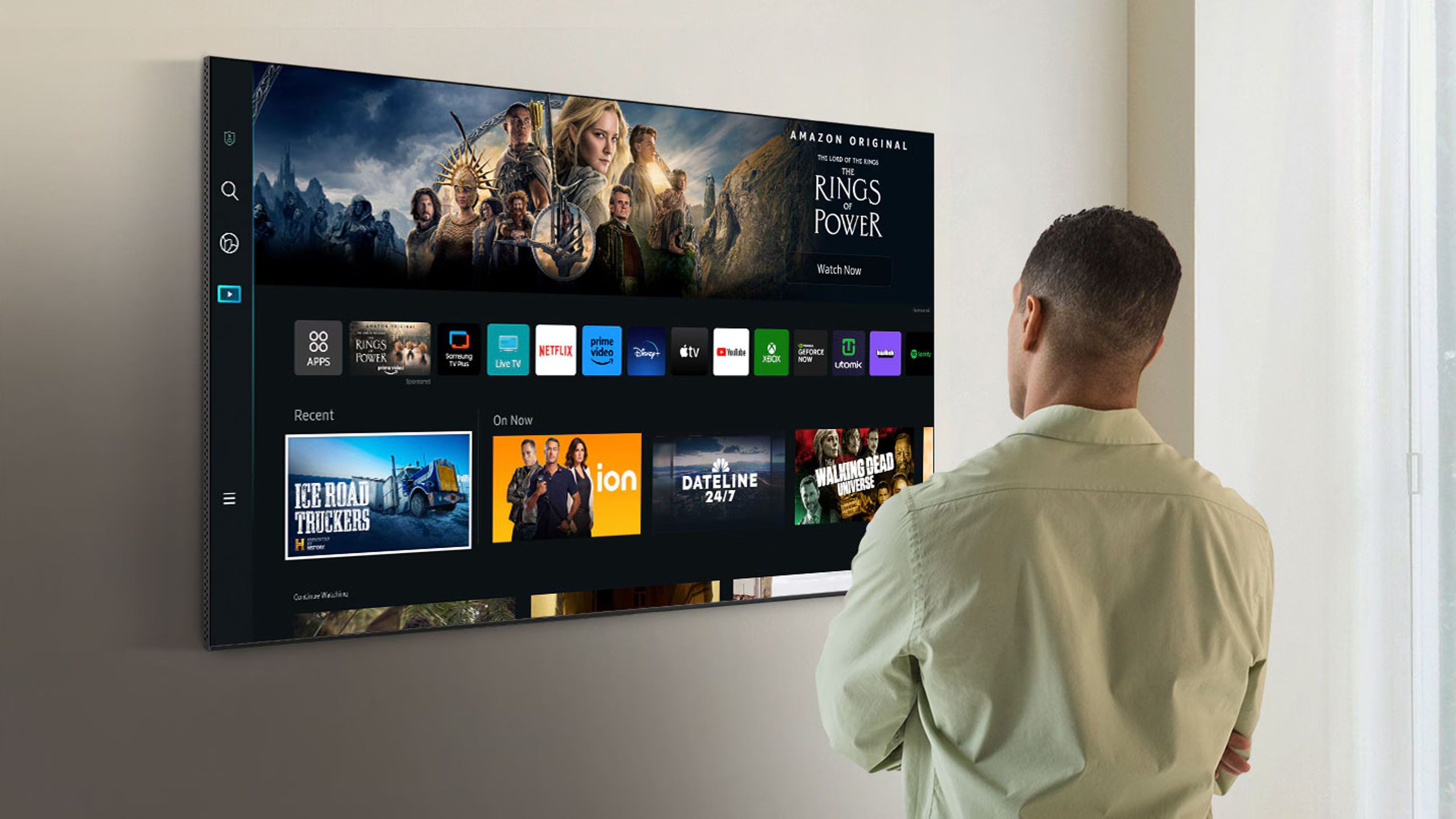
Alguns fabricantes também adicionam novas funcionalidades por meio dessas atualizações. A LG, por exemplo, adicionou aos seus televisores de 2019 e 2020 modos de 120 Hz, Dolby Vision Gaming e uma nova interface Home. A Samsung está atualmente distribuindo o Tizen 9.0 em seus modelos 2024, com uma reformulação da interface e novos menus.
Atualização via Internet: o método padrão
A maioria das TVs recentes baixa e instala automaticamente as atualizações quando estão conectadas à rede. Essa opção geralmente vem ativada por padrão, mas é melhor verificar se ela está mesmo ligada.
Em uma TV Samsung (Tizen OS)
Pressione o botão Home do controle remoto e vá em Configurações → Suporte → Atualização de software. A opção “Atualização automática” deve estar ativada. Para iniciar uma verificação manual, selecione “Atualizar agora”. A TV procurará as atualizações disponíveis e as instalará imediatamente se uma nova versão for encontrada. Ao terminar, a TV será reiniciada com o firmware instalado.
Nos modelos 2024-2025, o caminho pode variar ligeiramente: pressione a tecla direcional esquerda a partir da tela inicial para acessar as configurações e, em seguida, navegue até Suporte → Sobre a TV.
Em uma TV LG (webOS)
Na tela inicial, clique no ícone de engrenagem no canto superior esquerdo para abrir as configurações. Vá até Suporte ao cliente → Atualização de software. Para ativar as atualizações automáticas, selecione “Permitir atualizações automáticas”. A verificação manual é feita em “Procurar atualizações”.
Em Android TV ou Google TV (Sony, TCL, Philips…)
Pressione o botão Home e acesse Configurações → Preferências do dispositivo (ou Sistema) → Sobre → Atualização do sistema. Para manter o software atualizado automaticamente, a opção “Busca automática de atualizações” ou “Download automático de software” deve estar ativada.
Nas TVs Sony, o caminho costuma ser: Ajuda → Atualização de software do sistema.
Atualização por pen drive USB: quando a Internet não é suficiente
Falhas na atualização após o download são frequentemente causadas por problemas de verificação (quedas de Wi-Fi, erros de DNS), pouco armazenamento interno ou arquivo parcialmente corrompido. Quando a atualização via Internet falha sistematicamente, ou se a sua TV não está conectada à rede, o pen drive USB continua sendo uma opção confiável.
Preparação do pen drive USB
O sistema de arquivos exigido varia conforme a marca. A Samsung recomenda um pen drive formatado em NTFS ou exFAT, pois o formato FAT32 muitas vezes não é compatível com atualizações. A LG, por sua vez, geralmente aceita FAT32. Em caso de dúvida, o exFAT é um bom compromisso aceito pela maioria dos sistemas.
Use um pen drive vazio para evitar qualquer confusão e certifique-se de que ele tenha pelo menos 1 a 2 GB de espaço livre.
Download do firmware
Acesse o site oficial do fabricante (samsung.com, lg.com, sony.com etc.) e vá para a seção Suporte ou Assistência. Digite o número de modelo exato da sua TV — geralmente indicado em uma etiqueta na parte traseira do aparelho ou acessível no menu Configurações → Sobre.
Baixe o arquivo de atualização correspondente ao seu modelo. A estrutura dos arquivos deve ser rigorosamente respeitada:
Para Samsung: descompacte o arquivo no pen drive USB. Você deve obter uma pasta (por exemplo, T-KTM2DEUC) e um arquivo SWU_AUTO_FLAG na raiz do pen drive, sem colocá-los dentro de uma subpasta.
Para LG: crie uma pasta chamada exatamente “LG_DTV” na raiz do pen drive USB e extraia o conteúdo do arquivo baixado nessa pasta.
Instalação
Insira o pen drive USB em uma porta USB da TV. Na maioria dos modelos, uma janela de detecção aparece automaticamente oferecendo a instalação. Se isso não acontecer, acesse manualmente o menu de atualização e selecione a opção USB ou “Atualizar agora”.
Não desconecte o pen drive USB durante a instalação. Não desligue a TV. Não corte a alimentação elétrica. Uma interrupção durante o processo pode danificar o sistema de forma irreversível.
Quando a atualização se recusa a instalar
Várias situações podem bloquear uma atualização.
Espaço de armazenamento insuficiente: os aplicativos instalados ocupam a memória interna da TV. Nas TVs Samsung, um “Flash Reset” pode liberar espaço. Abaixo do logotipo Samsung, há um pequeno botão a cerca de 2 a 3 cm da borda inferior. Com a TV ligada, mantenha esse botão pressionado por 5 a 10 segundos, solte-o e, em seguida, pressione o botão power do controle remoto por 5 a 10 segundos. A TV reinicia depois de liberar espaço de armazenamento.
Mensagem “Nenhuma atualização disponível”: a distribuição das atualizações é feita de forma gradual por região. Um firmware pode estar disponível no site do fabricante sem ainda ser oferecido pela atualização automática. A atualização por USB permite contornar essa espera.
Falha repetida da atualização: desligue a TV da tomada por 2 a 5 minutos e ligue novamente. Essa reinicialização elétrica costuma resolver travamentos temporários. Dê preferência também a uma conexão Ethernet cabeada em vez do Wi-Fi para evitar interrupções no download.
Botão de atualização esmaecido (cinza): primeiro verifique se a TV está realmente conectada à Internet. Se a conexão estiver estável, tente sair de qualquer aplicativo de streaming em uso antes de acessar o menu de atualização.
Cuidados e boas práticas
Uma atualização de firmware geralmente leva entre 5 e 20 minutos, dependendo do tamanho do arquivo e da velocidade da conexão. Durante esse tempo, a TV pode exibir uma tela preta ou reiniciar várias vezes: isso é normal.
Ao contrário de computadores ou smartphones, as TVs raramente oferecem um mecanismo de backup ou de retorno à versão anterior. Se algo der errado, as opções são limitadas. A maioria dos fabricantes não permite voltar para uma versão anterior do firmware.
Salve as informações importantes das suas contas antes de uma atualização importante. Em caso de uma redefinição inesperada, você terá que reconfigurar seus aplicativos de streaming.
Se você prefere manter o controle sobre as atualizações, desative a opção automática e verifique manualmente uma vez por mês. Alguns usuários mais cautelosos esperam alguns dias após o lançamento de uma atualização para deixar que outros usuários relatem possíveis problemas.
Duração do suporte de software
Os fabricantes não assumem todos o mesmo compromisso em relação à duração do suporte. A Samsung indica que a maioria das TVs recebe atualizações funcionais por dois anos e, depois disso, apenas correções de estabilidade. A LG agora oferece um plano de atualização de sete anos para suas TVs recentes, com a promessa de disponibilizar o webOS 25 para modelos até 2021.
Após o fim do período de suporte, as atualizações cessam e alguns aplicativos acabam se tornando incompatíveis. É uma realidade a ser considerada na hora da compra: uma TV vendida em 2019 pode já não receber mais correções de segurança hoje.
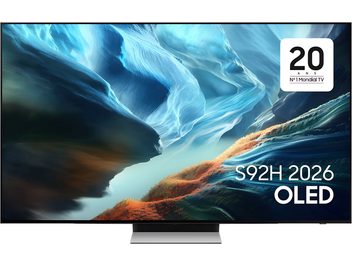
Produtos populares
Leia também
 Yamaha, Onkyo, Marantz, Denon: qual amplificador home cinema por menos de 2.000 € em 2026?Comparativos e guias de compra
 Imagem OLED: a retenção de imagem (burn-in) ainda é um risco real em 2026?Conceitos e tecnologias
 Contraste e nível de preto: por que o OLED se destacaComparativos e guias de compra
 OLED ou QD-OLED? O guia dos painéis Samsung 2026, tamanho por tamanhoComparativos e guias de compra
 Modo cinema, padrão, dinâmico: que modo de imagem escolher na sua TV?Tutoriais e guias práticos
 60, 120, 144 ou 165 Hz: qual taxa de atualização para a sua TV?Conceitos e tecnologias